Joomla Update คือ ส่วนประกอบหลักที่รับผิดชอบในการตรวจสอบว่ามี Joomla เวอร์ชันใหม่กว่าสำหรับเว็บไซต์ของคุณหรือไม่ คุณสามารถเข้าถึงได้จากเมนูผู้ดูแลระบบ
- ระบบ
- อัปเดต
- Joomla
- หรือ แดชบอร์ดหน้าหลัก
- การแจ้งเตือน
- ไอคอน Joomla แม้ว่าเว็บไซต์ของคุณจะได้รับการอัปเดตเป็นเวอร์ชันล่าสุดแล้วก็ตาม
หากเว็บไซต์ของคุณไม่ได้อัปเดต คุณจะเห็นหน้าจอคล้ายกับภาพต่อไปนี้:
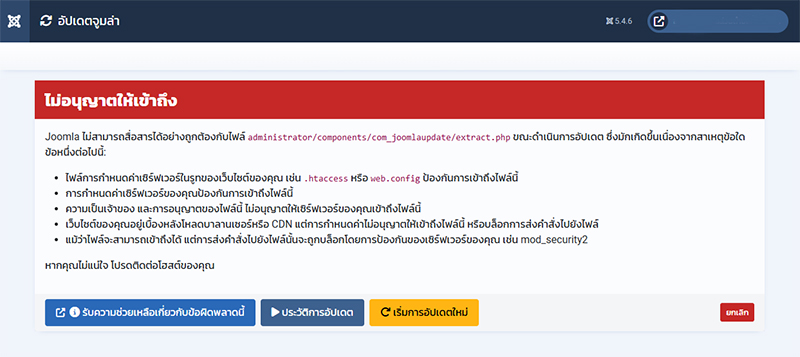
ทั้งสามส่วนอาจมีสัญลักษณ์เครื่องหมายถูกหรือสัญลักษณ์เตือน ดังตัวอย่างข้างต้น:
- การตั้งค่าที่จำเป็นเสร็จสมบูรณ์แล้ว
- การตั้งค่าที่แนะนำมีปัญหา (การแสดงข้อผิดพลาดถูกตั้งค่าเป็นเปิดในการกำหนดค่าส่วนกลางสำหรับการทดสอบ)
- ส่วนขยายมีปัญหา (ส่วนขยายตัวหนึ่งไม่รายงานข้อมูลความเข้ากันได้)
หากคุณคิดว่าปัญหาเหล่านั้นจะไม่ส่งผลกระทบต่อการอัปเดต Joomla คุณสามารถเลือกที่จะดำเนินการอัปเดตต่อไปได้
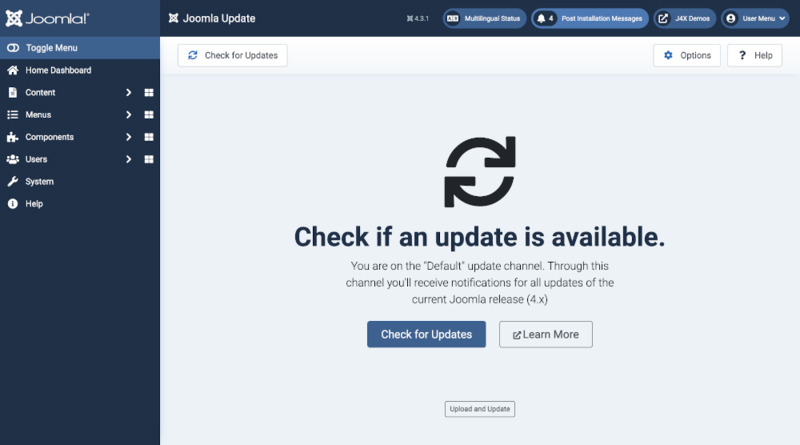
หากเว็บไซต์ของคุณมีการอัปเดตข้อมูลแล้ว คุณจะเห็นหน้าจอที่คล้ายกับภาพต่อไปนี้:
หากคุณเลือก Check for Updates คุณจะเห็นหน้าจอดังต่อไปนี้:
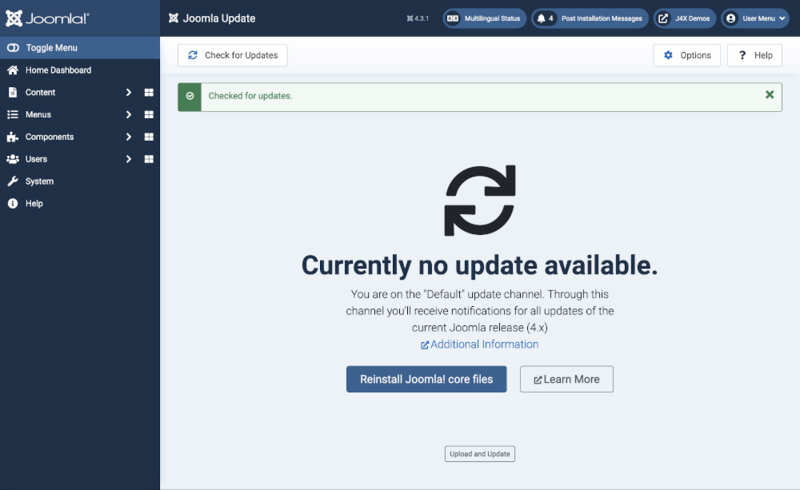
หน้าจอนี้ช่วยให้คุณสามารถติดตั้งไฟล์หลักของ Joomla ใหม่ได้
หากคุณดำเนินการอัปเดตจากหน้าจอใดๆ ข้างต้น การอัปเดตอาจล้มเหลวได้หลายวิธี
- อาจเริ่มดาวน์โหลดไฟล์อัปเดต แต่ดูเหมือนจะหยุดชะงัก - แถบแสดงความคืบหน้าสีเขียวไม่แสดงจนเสร็จสมบูรณ์
- อาจดูเหมือนเสร็จสมบูรณ์ แต่จะเกิดข้อผิดพลาดร้ายแรงเมื่อ Joomla พยายามกลับไปยังหน้าจอผู้ดูแลระบบ
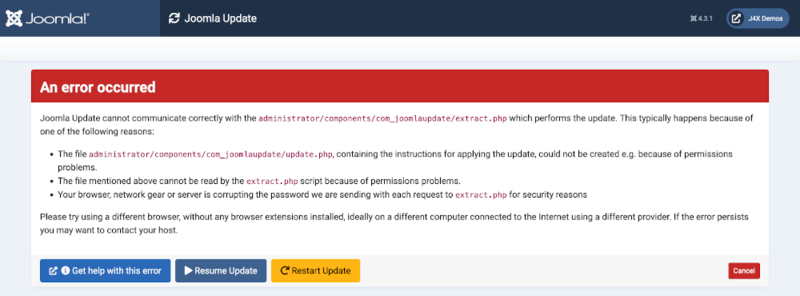
- หน้าจออาจแสดงดังต่อไปนี้:
การแก้ไขปัญหา
กระบวนการอัปเดตประกอบด้วยขั้นตอนต่างๆ หลายขั้นตอน แม้ว่าจะได้ดำเนินการทุกวิถีทางเพื่อให้กระบวนการนี้ราบรื่นที่สุดเท่าที่จะเป็นไปได้ แต่ก็ยังมีโอกาสเล็กน้อยที่อาจเกิดข้อผิดพลาดขึ้นได้ โดยทั่วไปมักเกิดจากข้อจำกัดในการกำหนดค่าเซิร์ฟเวอร์หรือสภาพเครือข่ายในเว็บไซต์ส่วนน้อยมาก
คำแนะนำในการแก้ไขปัญหาต่อไปนี้จัดเรียงตามขั้นตอนการอัปเดตเพื่อให้ง่ายต่อการค้นหาข้อมูลที่คุณต้องการ นอกจากนี้ยังเป็นแหล่งข้อมูลที่ครบถ้วนสมบูรณ์ ซึ่งอิงจากประสบการณ์กว่าทศวรรษในการแก้ไขปัญหาที่เป็นไปได้ทั้งหมด (และบางปัญหาที่แทบจะเป็นไปไม่ได้) เกี่ยวกับการอัปเดต Joomla และส่วนเสริม รายการนี้ระบุปัญหาที่มีโอกาสเกิดขึ้นน้อยมาก อย่าให้ความยาวของมันทำให้คุณกลัว เพราะคุณมีโอกาสน้อยมากที่จะได้พบเจอปัญหาเหล่านี้
โฮสติ้ง
ปัญหาหลายอย่างเกิดจากค่าเริ่มต้นในไฟล์ php.ini ที่กำหนดโดยผู้ให้บริการโฮสติ้ง คุณสามารถเปลี่ยนค่าเหล่านี้ได้ด้วยตนเองหรือขอให้ผู้ให้บริการโฮสติ้งเปลี่ยนให้ โปรดตรวจสอบให้แน่ใจว่าการตั้งค่าเหล่านี้มีค่าเท่ากับหรือมากกว่าค่าต่อไปนี้:
- ขีดจำกัดหน่วยความจำ: 256M
- upload_max_filesize: 32M
- ขนาดสูงสุดของโพสต์: 32M
- เวลาดำเนินการสูงสุด: 30
ตรวจสอบว่ามีการอัปเดตหรือไม่
Joomla จะส่งคำขอไปยังเซิร์ฟเวอร์อัปเดตผ่าน HTTPS และดาวน์โหลดไฟล์ XML ที่จัดทำโดยโครงการ Joomla ซึ่งแสดงรายการเวอร์ชันล่าสุดที่มีอยู่ คุณสามารถตรวจสอบเซิร์ฟเวอร์อัปเดตที่ใช้งานอยู่ได้โดยไปที่ ระบบ > อัปเดต > Joomla > คลิกที่ ตัวเลือก และตรวจสอบว่ากำลังใช้เซิร์ฟเวอร์อัปเดตใดอยู่ ขอแนะนำให้ใช้ เซิร์ฟเวอร์อัปเด ตเริ่มต้นเพื่อรับการอัปเดตสำหรับเวอร์ชันหลักปัจจุบันของ Joomla ใช้Joomla Nextเมื่อคุณต้องการอัปเกรดเว็บไซต์ของคุณเป็นเวอร์ชันหลักถัดไปของ Joomla — ควรทำเช่นนี้กับสำเนาของเว็บไซต์ของคุณเพื่อหลีกเลี่ยงปัญหาที่ไม่คาดคิด ส่วนขยายและเทมเพลตของบุคคลที่สามบางส่วนอาจไม่สามารถใช้งานร่วมกันได้กับเวอร์ชันหลักของ Joomla เวอร์ชันหลักของ Joomla คือตัวเลขหลักแรกในเวอร์ชัน Joomla ก่อนจุดแรก ตัวอย่างเช่น เวอร์ชันหลักของ Joomla 4.0.1 คือ 4
หาก Joomla ตรวจสอบไม่พบว่ามีการอัปเดต โปรดตรวจสอบสิ่งต่อไปนี้:
ข้อมูลการอัปเดต Joomla ในฐานข้อมูลอาจไม่เป็นปัจจุบัน ไปที่ ระบบ > อัปเดต > Joomla แล้วคลิก ตรวจสอบการอัปเดต คุณควรเห็นหน้าจอการอัปเดตดังที่แสดงไว้ข้างต้น
ข้อมูลเว็บไซต์สำหรับการอัปเดตใน Joomla อาจเสียหาย ไปที่ ระบบ > อัปเดต > อัปเดตเว็บไซต์ แล้วคลิกที่ สร้างใหม่ (Rebuild) คุณจะเห็นข้อความระบบสีเขียวUpdate sites have been rebuilt from manifest files.จากนั้นไปที่ ระบบ > อัปเดต > Joomla แล้วคลิกที่ ตัวเลือก (Options) เลือกช่องทางการอัปเดตเป็น การทดสอบ (Testing) คลิก บันทึกและปิด (Save & Close) คลิก ตัวเลือก อีกครั้ง เลือกช่องทางการอัปเดตเป็น ค่าเริ่มต้น (Default) หรือ Joomla Next (ขึ้นอยู่กับความต้องการของคุณ) แล้วคลิกที่ บันทึกและปิด (Save & Close) การบันทึกจะช่วยให้มั่นใจได้ว่าการตั้งค่าได้รับการอัปเดตอย่างถูกต้อง
ผู้ให้บริการโฮสติ้งของคุณอาจป้องกันการส่งคำขอ HTTPS ขาออกทั้งหมด หรือจำกัดไว้เฉพาะที่อยู่ IP ที่อนุญาตไว้ล่วงหน้าเท่านั้น โปรดขอให้พวกเขาอนุญาตการส่งคำขอ HTTP ขาออกไปยังhttps://update.joomla.org นี่คือ CDN ซึ่งหมายความว่าที่อยู่ IP ที่แน่นอนจะแตกต่างกันไปขึ้นอยู่กับว่าคุณกำลังเข้าถึง URL นี้จากที่ใดในโลก โปรดแจ้งผู้ให้บริการโฮสติ้งของคุณ พวกเขาจะรู้วิธีจัดการกับข้อมูลนี้
ผู้ให้บริการโฮสติ้งของคุณอาจมีไลบรารี SSL ที่ล้าสมัย ซึ่งไม่รองรับใบรับรอง TLS รุ่นใหม่ที่ใช้โดย CDN สำหรับการอัปเดต Joomla โปรดสอบถามผู้ให้บริการโฮสติ้งของคุณเกี่ยวกับเรื่องนี้
ตรวจสอบว่าซอฟต์แวร์ของบุคคลที่สามนั้นเข้ากันได้กับเวอร์ชันใหม่ที่คุณกำลังจะติดตั้งหรือไม่
Joomla ไม่มีวิธีการวิเศษใดที่จะประเมินความเข้ากันได้ของโค้ดจากผู้พัฒนาภายนอกได้ รายงานของ Joomla นั้นอิงตามข้อมูลส่วนขยายที่เก็บไว้ในตาราง #__extensions ของ Joomla เว็บไซต์อัปเดตที่ส่วนขยายที่ติดตั้งไว้จัดหาให้ และข้อมูลการอัปเดตที่ผู้พัฒนาส่วนขยายจากภายนอกจัดหาให้ ซึ่งรวมถึงแต่ไม่จำกัดเพียงว่าซอฟต์แวร์เวอร์ชันใดของพวกเขาสามารถใช้งานร่วมกับ Joomla เวอร์ชันใดได้บ้าง
หากข้อมูลที่แสดงไม่ถูกต้อง โปรดตรวจสอบดังต่อไปนี้:
ระดับความเสถียรขั้นต่ำสำหรับการอัปเดตส่วนขยายคืออะไร? ไปที่ ระบบ > อัปเดต > ส่วนขยาย แล้วคลิกที่ ตัวเลือก 'ระดับความเสถียรขั้นต่ำของส่วนขยาย' จะกำหนดระดับความเสถียรขั้นต่ำของซอฟต์แวร์จากผู้พัฒนาภายนอกที่ Joomla จะนำมาพิจารณาเมื่อประเมินความเข้ากันได้ ตัวอย่างเช่น หากตั้งค่าตัวเลือกนี้เป็น เสถียร แต่มีเพียงเวอร์ชันเบต้าของส่วนขยายจากผู้พัฒนาภายนอกเท่านั้นที่เข้ากันได้กับเวอร์ชัน Joomla ที่คุณต้องการอัปเกรด Joomla จะแจ้งให้คุณทราบว่าไม่มีเวอร์ชันที่เข้ากันได้ของส่วนขยายจากผู้พัฒนาภายนอกนั้น
ข้อมูลการอัปเดตอาจไม่เป็นปัจจุบัน ไปที่ ระบบ > อัปเดต > ส่วนขยาย แล้วคลิก ตรวจสอบการอัปเดต จากนั้นกลับไปที่ ระบบ > อัปเดต > Joomla แล้วดูว่าส่วนขยายนั้นปรากฏว่าใช้งานร่วมกันได้หรือไม่ หรือมีข้อความแจ้งว่ามีการอัปเดตที่ใช้งานร่วมกันได้หรือไม่
ข้อมูลเว็บไซต์อัปเดตใน Joomla เสียหาย ไปที่ ระบบ > อัปเดต > อัปเดตเว็บไซต์ แล้วคลิกที่ สร้างใหม่ จากนั้นไปที่ ระบบ > อัปเดต > Joomla แล้วคลิกที่ ตัวเลือก เลือกช่องทางการอัปเดต การทดสอบ คลิก บันทึกและปิด คลิก ตัวเลือก อีกครั้ง เลือกช่องทางการอัปเดต ค่าเริ่มต้น หรือ Joomla Next ตามความต้องการของคุณ แล้วคลิก บันทึกและปิด
ผู้ให้บริการโฮสติ้งของคุณอาจป้องกันการส่งคำขอ HTTP/HTTPS ขาออกทั้งหมด หรือจำกัดไว้เฉพาะที่อยู่ IP ที่อนุญาตไว้ล่วงหน้าเท่านั้น ซึ่งจะทำให้ Joomla ไม่สามารถดึงข้อมูลการอัปเดตจากเว็บไซต์อัปเดตของบุคคลที่สามได้ ขั้นแรก ให้ไปที่ ระบบ > อัปเดต > เว็บไซต์อัปเดต ใต้เว็บไซต์อัปเดตแต่ละแห่ง คุณจะเห็น URL ของเว็บไซต์นั้น จดบันทึก URL เหล่านั้นไว้ จากนั้นขอให้ผู้ให้บริการโฮสติ้งของคุณอนุญาตให้เว็บไซต์ของคุณส่งคำขอไปยัง URL เหล่านั้น โปรดทราบว่า URL บางส่วนอาจชี้ไปยัง CDN ซึ่งหมายความว่าที่อยู่ IP ที่แน่นอนจะแตกต่างกันไปขึ้นอยู่กับว่าคุณกำลังพยายามเข้าถึง URL นั้นจากที่ใดในโลก โปรดแจ้งผู้ให้บริการโฮสติ้งของคุณ พวกเขาจะรู้ว่าจะต้องจัดการกับข้อมูลนี้อย่างไร
ผู้ให้บริการโฮสติ้งของคุณอาจมีไลบรารี SSL ที่ล้าสมัย ซึ่งไม่รองรับใบรับรอง TLS รุ่นใหม่ที่ใช้โดยเว็บไซต์อัปเดตของผู้พัฒนาส่วนขยายภายนอกส่วนใหญ่ โปรดสอบถามผู้ให้บริการโฮสติ้งของคุณเกี่ยวกับเรื่องนี้
คุณอาจมีส่วนขยายที่ "ถูกทิ้งร้าง" ส่วนขยาย Joomla ส่วนใหญ่ในปัจจุบันจะถูกจัดส่งในรูปแบบส่วนขยายแบบ "แพ็กเกจ" ซึ่งประกอบด้วยส่วนขยายที่เกี่ยวข้องสองตัวขึ้นไป เมื่อติดตั้งส่วนขยายแบบแพ็กเกจ Joomla จะบันทึกส่วนขยายแพ็กเกจลงในฐานข้อมูล จากนั้นจะบันทึก ID ของแพ็กเกจไปยังส่วนขยายแต่ละตัวที่ติดตั้งจากแพ็กเกจนั้นในฐานข้อมูล ข้อมูลการอัปเดตจะให้ไว้สำหรับแพ็กเกจ ไม่ใช่สำหรับส่วนขยายแต่ละตัว การเชื่อมโยงนี้อาจขาดหายไปหากคุณใช้ Discover ในการติดตั้งส่วนขยาย แยกแพ็กเกจและติดตั้งส่วนขยายแต่ละตัวโดยตรง Joomla ไม่สามารถบันทึก ID ของแพ็กเกจสำหรับส่วนขยายแต่ละตัวเมื่อติดตั้งแพ็กเกจ (ส่วนใหญ่มักเกิดจากข้อผิดพลาด) หรือเว็บไซต์ของคุณได้รับการอัปเกรดจาก Joomla เวอร์ชันเก่าที่มาก่อนการใช้แพ็กเกจในส่วนขยาย ในกรณีนี้ แม้แต่การอัปเดตส่วนขยายก็จะไม่ทำการอัปเดตการเชื่อมโยงแพ็กเกจ ปัจจุบันยังไม่มีวิธีแก้ไขปัญหานี้ นอกจากตรวจสอบความเข้ากันได้ของส่วนขยายกับ Joomla แต่ละเวอร์ชันด้วยตนเอง
ในบางกรณี จำนวนคำขอที่ Joomla ส่งไปยังเซิร์ฟเวอร์ของคุณเพื่อตรวจสอบความเข้ากันได้ของแต่ละส่วนขยาย อาจทำให้เซิร์ฟเวอร์ทำงานหนักเกินไปและทำให้เกิดการป้องกันการโจมตีแบบปฏิเสธการให้บริการ (Denial of Service) ในกรณีนี้ ส่วนขยายบางส่วนหรือทั้งหมดจะแสดงสถานะความเข้ากันได้ที่ไม่แน่นอน น่าเสียดายที่คุณจะต้องตรวจสอบความเข้ากันได้ของแต่ละส่วนขยายด้วยตนเองโดยเทียบกับข้อมูลที่ผู้พัฒนาส่วนขยายเผยแพร่ไว้
กำลังดาวน์โหลดการอัปเดต
Joomla จำเป็นต้องดาวน์โหลดแพ็กเกจการอัปเดต ซึ่งเป็นไฟล์ ZIP ที่คล้ายกับไฟล์ ZIP สำหรับการติดตั้ง Joomla แต่ไม่มีตัวติดตั้งเว็บ (ไดเร็กทอรี `installation`) การดาวน์โหลดอาจล้มเหลวได้ด้วยสาเหตุหลายประการ:
ไฟล์ ZIP มีขนาดค่อนข้างใหญ่ แพ็กเกจอัปเดต Joomla 4 มีขนาดประมาณ 25 MiB หากเซิร์ฟเวอร์ของคุณช้า ทำงานหนักเกินไป หรือมีการเชื่อมต่อกับ GitHub ที่ไม่ดี — ซึ่งเป็นที่ดาวน์โหลดแพ็กเกจอัปเดต Joomla — อาจใช้เวลานานในการดาวน์โหลดแพ็กเกจ หากเวลานั้นนานกว่าเวลาการทำงานสูงสุดของ PHP บนเซิร์ฟเวอร์ของคุณ ขีดจำกัดการใช้งาน CPU สูงสุด (ตามที่กำหนดโดย ulimit -t ในบรรทัดคำสั่งของเซิร์ฟเวอร์) เวลาหมดอายุของ PHP-FPM หรือเวลาหมดอายุของเว็บเซิร์ฟเวอร์ การดาวน์โหลดจะล้มเหลวและคุณจะเห็นหน้าข้อผิดพลาด คุณจะต้องขอความช่วยเหลือจากผู้ให้บริการโฮสติ้งของคุณในเรื่องนี้
คุณอาจมีพื้นที่ว่างไม่เพียงพอในเว็บไซต์ของคุณ คุณต้องมีพื้นที่เพียงพอสำหรับจัดเก็บไฟล์ ZIP ที่บีบอัดสำหรับการอัปเดตและไฟล์ที่แตกออกมา โดยทั่วไปแล้ว คุณต้องมีพื้นที่ว่างประมาณ 50–60 MiB เพื่อให้ Joomla Update ทำงานได้อย่างถูกต้อง โปรดทราบว่าพื้นที่ว่างที่แสดงโดยแผงควบคุมโฮสติ้งของคุณนั้นไม่ตรงกับความเป็นจริงเสมอไป กล่าวคือ อาจ "ล่าช้า" ไปหลายนาทีหรือหลายชั่วโมงจากพื้นที่ใช้งานจริงในเว็บไซต์ของคุณ นอกจากนี้ โฮสติ้งของคุณอาจกำหนดข้อจำกัดเพิ่มเติม หากไม่แน่ใจ โปรดสอบถามโฮสติ้งของคุณ
ผู้ให้บริการโฮสติ้งของคุณปิดกั้นการส่งคำขอ HTTPS ขาออกทั้งหมด หรือจำกัดไว้เฉพาะที่อยู่ IP ที่อนุญาตไว้ล่วงหน้าเท่านั้น โปรดขอให้พวกเขาอนุญาตการส่งคำขอ HTTP ขาออกไปยัง ` https://github.com`นี่คือ CDN ซึ่งหมายความว่าที่อยู่ IP ที่แน่นอนจะแตกต่างกันไปขึ้นอยู่กับว่าคุณพยายามเข้าถึง URL นี้จากที่ใดในโลก โปรดแจ้งผู้ให้บริการโฮสติ้งของคุณ พวกเขาจะรู้วิธีจัดการกับข้อมูลนี้
ผู้ให้บริการโฮสติ้งของคุณอาจมีไลบรารี SSL ที่ล้าสมัย ซึ่งไม่รองรับใบรับรอง TLS รุ่นใหม่ที่ GitHub ใช้ โปรดสอบถามผู้ให้บริการโฮสติ้งของคุณเกี่ยวกับเรื่องนี้
กำลังดึงข้อมูลอัปเดต
หลังจากดาวน์โหลดไฟล์ ZIP สำหรับการอัปเดตเสร็จแล้ว Joomla จำเป็นต้องแตกไฟล์นั้นลงในเว็บไซต์ของคุณ เนื่องจาก Joomla กำลังทำการแทนที่ตัวเองโดยสมบูรณ์ และกระบวนการนี้ใช้เวลานาน จึงไม่สามารถดำเนินการภายใน Joomla เองได้ แต่จะใช้ไฟล์แยกต่างหาก (administrator/components/com_joomlaupdate/extract.php) ในการดำเนินการอัปเดต ไฟล์นี้จะไม่ทำงานใดๆ ยกเว้นในขณะที่กำลังดำเนินการอัปเดตอยู่
คุณอาจพบข้อผิดพลาดระหว่างการแตกไฟล์ด้วยเหตุผลใดเหตุผลหนึ่งดังต่อไปนี้:
คุณไม่สามารถเข้าถึงไฟล์ extract.php ได้เนื่องจากการป้องกันเซิร์ฟเวอร์ เช่น ไฟล์ .htaccess ที่ปรับแต่งเองบนเซิร์ฟเวอร์ Apache และ Litespeed ลองเข้าถึงhttps://www.example.com/administrator/components/com_joomlaupdate/extract.phpจากเว็บเบราว์เซอร์ โดยแทนที่https://www.example.com/ด้วย URL ของเว็บไซต์ของคุณ คุณควรเห็นข้อความ {"status":false,"message":"Invalid login"} หากคุณเห็นข้อความอื่น แสดงว่าคุณถูกห้ามไม่ให้เข้าถึงไฟล์นี้
หากคุณสามารถเข้าถึงไฟล์ได้ แต่การแตกไฟล์อัปเดตล้มเหลวทันที แสดงว่าเว็บไซต์ของคุณมีระบบป้องกันเซิร์ฟเวอร์ที่แตกต่างออกไป ซึ่งป้องกันไม่ให้ไฟล์ `extract.php` ประมวลผลคำขอ โปรดติดต่อผู้ให้บริการโฮสติ้งของคุณเกี่ยวกับเรื่องนี้
หากคุณใช้ CloudFlare ให้ไปที่ Rules และสร้าง Page Rule ใหม่ ตั้งค่า If URL Matches เป็น */administrator/components/com_joomlaupdate/extract.php จากนั้นตั้งค่า “Disable Security” และในบรรทัดใหม่ “Cache Level” ให้เลือก 'Bypass' ตั้งค่า Order เป็น First คลิก Save and Deploy การดำเนินการนี้จะช่วยให้ CloudFlare ไม่พยายามบล็อกการดึงข้อมูลอัปเดต
ไฟล์ ZIP สำหรับการอัปเดตเสียหายหรือถูกตัดทอน อาจเกิดขึ้นได้หากการดาวน์โหลดไฟล์อัปเดตล้มเหลวเนื่องจากมีข้อผิดพลาด โปรดกลับไปลองใหม่อีกครั้ง โปรดดูรายละเอียดในส่วนก่อนหน้าด้วย
หากคุณใช้ฟังก์ชันอัปโหลดและอัปเดต กล่าวคือ คุณอัปโหลดไฟล์ ZIP อัปเดตด้วยตนเอง โปรดตรวจสอบให้แน่ใจว่าคุณใช้เฉพาะไฟล์ ZIP อัปเดตอย่างเป็นทางการของ Joomla เท่านั้น สคริปต์การแตกไฟล์รองรับเฉพาะรูปแบบไฟล์ ZIP บางส่วนที่ใช้โดยไฟล์ ZIP อัปเดตอย่างเป็นทางการเท่านั้น
พื้นที่ดิสก์ของคุณเต็มหรือเปล่า? โปรดตรวจสอบส่วนด้านบน
สิทธิ์การเป็นเจ้าของและการเข้าถึงไฟล์ทั้งหมดถูกต้องหรือไม่? Joomla ต้องการสิทธิ์ในการเขียนไปยังไฟล์และโฟลเดอร์ทั้งหมด หากไม่แน่ใจ โปรดสอบถามผู้ให้บริการโฮสติ้งของคุณ ไม่มีชุดสิทธิ์ที่ "ดี" โดยเฉพาะ! สิทธิ์ที่จำเป็นขึ้นอยู่กับความเป็นเจ้าของไฟล์ของคุณและผู้ใช้ระบบที่เว็บเซิร์ฟเวอร์ทำงานอยู่
คุณสูญเสียการเชื่อมต่อเครือข่ายหรือเครือข่ายของคุณมีความหน่วงสูงมากหรือไม่? เป็นไปได้ว่าการร้องขอจึงล้มเหลวเนื่องจากสาเหตุนั้น
การดึงข้อมูลจะเกิดขึ้นโดยการส่งคำขอไปยังไฟล์ extract.php ที่กล่าวถึงข้างต้นอย่างต่อเนื่อง แต่ละคำขอจะใช้เวลาประมาณ 3 ถึง 4 วินาที กระบวนการนี้จะทำซ้ำจนกว่าการดึงข้อมูลไฟล์อัปเดตทั้งหมดจะเสร็จสมบูรณ์ ในบางเซิร์ฟเวอร์ การส่งคำขอไปยังไฟล์เดียวกันจากที่อยู่ IP เดียวกันอย่างต่อเนื่องอาจทำให้ระบบรักษาความปลอดภัยของเซิร์ฟเวอร์ทำงาน ในเซิร์ฟเวอร์อื่นๆ อาจทำให้เกิดการป้องกันเซิร์ฟเวอร์แบบอื่นๆ เช่น การจำกัดเวลาใช้งาน PHP สูงสุด การจำกัดการใช้งาน CPU สูงสุด หรือการหมดเวลาของเซิร์ฟเวอร์ และในเซิร์ฟเวอร์ที่ใช้งาน CloudLinux น้อยกว่านั้น อาจทำให้เกิดปัญหาหน่วยความจำไม่เพียงพอหากเซิร์ฟเวอร์ของคุณมีหน่วยความจำเหลือน้อยอยู่แล้ว คุณต้องติดต่อผู้ให้บริการเซิร์ฟเวอร์เกี่ยวกับเรื่องนี้ คุณไม่สามารถทำอะไรได้เองเพื่อแก้ไขข้อจำกัดของเซิร์ฟเวอร์เหล่านี้
เสร็จสิ้นการอัปเดต
กระบวนการนี้ประกอบด้วยสองขั้นตอน
หลังจากแตกไฟล์ ZIP สำหรับการอัปเดตเสร็จแล้ว ขั้นตอนสุดท้ายจะทำงานเพื่อลบไฟล์เก่า เมื่ออัปเกรดเป็น Joomla เวอร์ชันหลักใหม่ รายชื่อไฟล์ที่จะลบนั้นค่อนข้างใหญ่ และกระบวนการอาจใช้เวลานานเกินไป นอกจากนี้ ประเด็นที่กล่าวไว้ในส่วนก่อนหน้านี้เกี่ยวกับการเป็นเจ้าของและสิทธิ์ในการเข้าถึงไฟล์ก็มีความสำคัญเช่นกัน Joomla จำเป็นต้องมีสิทธิ์ในการเขียนไปยังไฟล์และโฟลเดอร์เก่าที่ต้องลบ หากขั้นตอนนี้ล้มเหลว คุณสามารถดำเนินการต่อได้จากบรรทัดคำสั่ง เข้าไปในโฟลเดอร์ cli แล้วเรียกใช้คำสั่งphp joomla.php update:joomla:remove-old-files หากคุณไม่สามารถทำได้ด้วยตนเอง โปรดขอให้ผู้ให้บริการโฮสติ้งของคุณดำเนินการให้ คุณจะต้องทำตามวิธีแก้ปัญหาสำหรับขั้นตอนถัดไปด้วย
ในที่สุด Joomla จะโหลดใหม่และคุณจะเข้าสู่ระบบในส่วนผู้ดูแลระบบอีกครั้ง ในขั้นตอนนี้ Joomla จะอัปเดตตารางฐานข้อมูลและดำเนินการงานบริหารจัดการฐานข้อมูลใดๆ หากขั้นตอนนี้ล้มเหลว คุณสามารถดำเนินการต่อได้โดยไปที่ ระบบ > การบำรุงรักษา > ฐานข้อมูล เลือก Joomla CMS จากรายการและคลิกที่ อัปเดตโครงสร้าง